Excel二重線の引き方完全ガイド!印刷で消える原因と裏ワザ
ビジネスの現場で見積書や決算書、報告書を作成する際、数字の確定や合計を示す「二重線」は欠かせない書式です。しかし、「リボンから引こうとしても思い通りの位置に設定できない」「画面上では見えているのに印刷すると1本の線に潰れて消えてしまう」といったトラブルに頭を抱えるビジネスパーソンは少なくありません。
この記事では、マウスを使わず一瞬で反映させるショートカットキーから、印刷トラブルを根本から防ぐ設定、さらには標準機能にはない二重取り消し線の実装裏ワザまで、実務ですぐに役立つノウハウを網羅して解説します。
📌 【この記事の重要ポイントまとめ】
- 要点1:二重線はショートカット(
Ctrl + 1)やアクセスキーを駆使すればマウス操作なしで一括設定が可能。- 要点2:印刷時に二重線が消える・潰れる主因は「行の高さ不足」と「プリンター解像度のミスマッチ」にある。
- 要点3:会計ルールに基づく下二重線や文字の二重取り消し線をマスターすることで、書類の信頼性と視認性が飛躍的に向上する。
【基本と時短術】Excelで二重線を引く確実な手順とショートカット

Excelで罫線に二重線を引く基本は、リボンの「ホーム」タブにある罫線メニュー、もしくは「セルの書式設定」ダイアログの活用です。特に複数セルへのExcel 二重線 一括設定を行いたい場合は、セル範囲を選択した状態でショートカットキーCtrl + 1を押し、Excel セルの書式設定 罫線タブを開くのが最も確実なルートになります。
ダイアログ内の「スタイル」一覧から右下にある「二重線」を選択し、適用したい枠線(下線や外枠など)をクリックするだけで、正確な配置が完了します。また、キーボードのみで完結させたい場合は、セル選択後にAlt → H → B → Bと順番に入力することで、手作業を挟まず瞬時に下二重線を引くことが可能です。日々のルーティンワークでは、こうしたExcel 枠線 二重線 ショートカットキーの組み合わせを指先に覚えさせておくと作業スピードが劇的に変わります。
文字の下に引くアンダーラインとしての二重下線であれば、Alt → H → 4(またはリボンの下線アイコンのプルダウンから二重下線を選択)を使うと、セル全体の罫線ではなく入力された文字列だけにExcel 二重下線 ショートカットとして適用できます。用途に合わせてセル罫線と文字下線を使い分けるのがポイントです。
【会計実務の鉄則】決算書や請求書で「下二重線」が使われる理由

財務諸表や請求書、見積書の集計行で頻繁に見かける下二重線には、明確な商慣習上の意味が存在します。会計の世界において、単線は「小計や計算の途中」を意味し、Excel 下二重線 会計処理においては「最終合計(計算の終了)」や「貸借対照表の左右一致」を証明するサインとして機能します。
このルールを正しく反映させたExcel 表 二重線 デザインを組むことで、第三者が目を通した際に「どこが決算数値の締めくくりなのか」が一目で伝わるようになります。実務上は、データ入力エリアの区切りには細い単線を用い、最下部の「総計」「当期純利益」などの重要指標にのみ下二重線をあしらうのが、美しく信頼感のある帳票を作る基本原則です。
【印刷トラブル解決】二重線が消える・印刷されない決定的な原因と対策
「ディスプレイ上では綺麗に2本見えているのに、紙に印刷したりPDFへ変換したりすると1本の太線に潰れる、あるいは完全に消えてしまう」という現象は、現場で最も多発するトラブルの一つです。Excel 二重線 印刷されない 原因の多くは、以下の3点に集約されます。
第1の原因は「行の高さやセルの余白不足」です。二重線は2本の極細線と微小な隙間で構成されているため、行の高さがフォントサイズに対してギリギリの場合、描画領域が足りずにプリンター側で1本線として処理されてしまいます。行の高さを数ピクセル広げるだけで、驚くほど鮮明に出力されるケースが多々あります。
第2のExcel 罫線 二重線 消える 理由は、ディスプレイ倍率と印刷解像度(DPI)の差異です。シートのズーム倍率が85%や70%など中途半端な縮小状態になっていると、画面プレビュー自体の描画が間引かれ、印刷結果とズレが生じます。作業時は表示倍率を100%に固定して確認してください。
第3に、プリンターのドライバー設定やPDF変換エンジンの仕様による影響です。極細線の描画精度が低い環境では、ページ設定の「印刷品質」を600dpi以上に引き上げるか、Excel標準の「名前を付けて保存(PDF形式)」ではなく、高品質な仮想プリンター経由で出力することで解決できます。
【応用テクニック】斜め二重線・太さ変更・二重取り消し線の裏ワザ
実務で応用的なレイアウトを組む際、標準機能の制限に直面することがあります。ここでは現場で重宝する発展的なテクニックを紹介します。
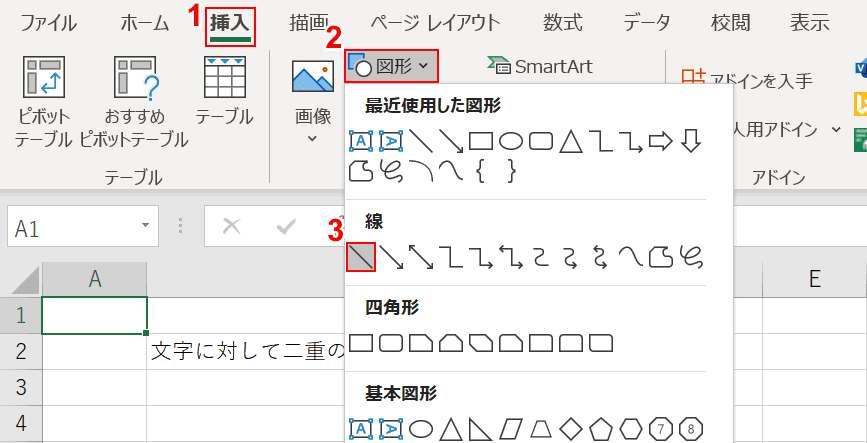
まず、表の左上ヘッダー(行見出しと列見出しを分けるセル)で求められることがあるExcel 斜め二重線 引き方についてです。実は、Excelの標準罫線機能には「斜めの二重線」スタイルが用意されていません。これを表現するには、「挿入」タブの「図形」から「直線」を2本手作業で平行に引くか、太めの斜め単線で代用するのが現実的な解決策となります。
次にExcel 二重線 太さ変更に関する仕様です。Excelの罫線プリセットにある二重線は太さが固定されており、単線のように「極太の二重線」を自由に選ぶことはできません。どうしても線を際立たせたい場合は、セルの背景色を薄いグレーにして白の二重線を重ねるか、図形の二重線を重ねて配置するレイアウト設計が必要になります。
また、修正履歴や廃止項目を視覚化するExcel 二重取り消し線も問い合わせが多い項目です。Wordには標準で二重取り消し線が存在しますが、Excelの「セルの書式設定」の文字飾りには単線の「取り消し線」しかありません。文字の上に二重線を引きたい場合は、以下の代替手順を用います。
対象セルの上に「図形」の直線ツールで細い2本線を引いてグループ化するか、セル内のフォントに下線を引いた上で文字配置を中央揃え・上付きに微調整する手法が効果的です。帳票の体裁を崩さずに二重取り消し線を再現したい場面で役立ちます。
【Excelの二重線】に関するよくある質問(FAQ)
Q1:表全体の外枠だけを一気に二重線で囲む最短の方法はありますか?
A1:範囲を選択した状態でCtrl + 1を押し、「罫線」タブを開きます。「スタイル」で二重線を選択後、「プリセット」の「外枠」ボタンをクリックしてEnterを押すのが最も早く、ミスがありません。
Q2:二重線を引いたはずなのに、画面上で普通の太線に見えてしまいます。
A2:シートのズーム倍率が100%未満(例:75%や50%)になっていると、画面描画のピクセル不足で2本の線が重なって見えます。画面右下のスライダーで倍率を100%以上に戻すことで、本来の二重線表示に戻ります。
Q3:Mac版のExcelでも同じショートカットキーで二重線が引けますか?
A3:Mac環境ではCommand + 1で「セルの書式設定」を開き、同様に罫線タブから二重線を選択できます。リボンのアクセスキー(Altキー操作)はWindows専用のため、Macではダイアログ経由の操作がスムーズです。
まとめ:二重線を使いこなしてExcel資料の完成度を高めよう
Excelにおける二重線は、単なる装飾ではなく、数値の確定や計算の完了を論理的に伝えるビジネス上の重要なインターフェースです。適切なショートカット操作を身につければ作表の手間は大幅に削減され、印刷時の潰れを防ぐ余白設定を知っていれば、提出直前の修正トラブルも回避できます。
今回紹介した基本設定や印刷対策、取り消し線の応用テクニックを日頃の資料作成に取り入れ、誰が見ても一目で意図が伝わる洗練されたExcelシートを効率的に作成していきましょう。 (出典: excel 二 重 線(Yahoo!ニュース))
Webメディアの編集およびコンテンツ作成に従事。正確で質の高い情報発信を心掛けています。
