IPhoneのフラッシュ通知が光らない原因は?見落とし設定と解決策を総点検
着信やメッセージの受信を視覚的に知らせてくれるiPhoneの「LEDフラッシュ通知」。騒がしい屋外や静寂が求められるオフィス、あるいはマナーモード中でも確実に通知へ気付ける便利な機能ですが、「設定したはずなのに光らない」「特定の通知だけ点滅しない」というトラブルに直面するケースが後を絶ちません。
故障を疑って修理窓口へ持ち込む前に確認したいのが、iOSの仕様や連動機能による制限です。実は、フラッシュ通知が機能しない背景には、画面のロック状態や集中モード、Apple Watchとの連携仕様など、見落としがちな複数の決定的な理由が隠されています。本稿では、原因の切り分けから今すぐ試せる最新の復旧手順まで、わかりやすく解説します。
📌 【この記事の重要ポイントまとめ】
- 要点1:LEDフラッシュ通知は原則として「画面ロック中」に作動する仕様であり、端末操作中や画面点灯時は光らない。
- 要点2:集中モードの有効化やApple Watchへの通知優先、消音時の点滅スイッチオフが不具合の主要因になりやすい。
- 要点3:カメラライト自体のハード故障でなければ、設定の見直しや端末の再起動で即座に改善するケースが大半を占める。
【基本の落とし穴】iPhoneのフラッシュ通知は「画面ロック時のみ光る」仕様

フラッシュ通知が作動しないと悩むユーザーの中で、意外にも最も多いのが「iPhoneを操作中、または画面が点灯している状態」で通知を受信しているケースです。Appleの標準仕様として、iPhoneのLEDフラッシュ通知は端末がロックされている状態でのみ光る設計が基本となっています。
ユーザーが画面を見ている最中はディスプレイ上にバナーが表示されるため、背面のカメラライトを点滅させる必要がないとシステムが判断します。動作テストを行う際は、必ずサイドボタンを押して画面を完全にスリープ(ロック状態)にしたうえで、別の端末から着信やメッセージを送信して点滅するかどうかを検証してください。
【設定の総点検】アクセシビリティの「LEDフラッシュ通知」と消音設定

正しく機能させるための第一歩は、iOSの深い階層にある設定項目の再確認です。アクセシビリティ内のオーディオビジュアル項目にあるLEDフラッシュ設定が意図せずオフになっていないか、以下の手順でチェックを進めましょう。
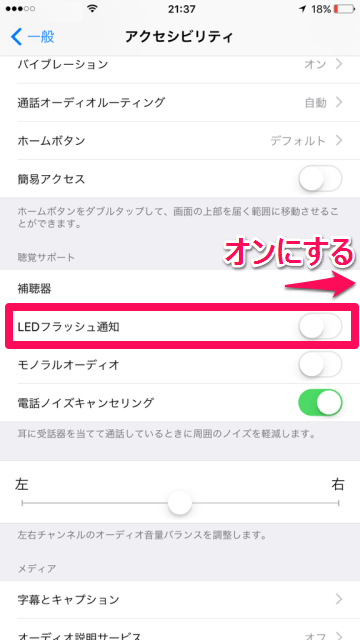
設定アプリを開き、「アクセシビリティ」>「オーディオ/ビジュアル」>「LEDフラッシュ通知」の順にタップします。ここで親スイッチである「LEDフラッシュ通知」がオン(緑色)になっているか確認してください。
さらに注目すべきは、下層に用意されているオプション項目です。マナーモード時に端末を光らせたい場合は、「消音時に点滅」の設定方法を正しく把握し、スイッチを確実にオンにしておく必要があります。ここが無効化されていると、サイレントスイッチを切り替えた途端にフラッシュ通知が一切反応しなくなります。また、ロック解除時にも光らせたい場合は「ロック解除中に点滅」のトグルも合わせて見直しておきましょう。
【見落としがちな盲点】集中モードとApple Watch連携による制限
設定が万全であるにもかかわらず点滅しない場合、現代のiOS環境で最も疑うべきは「集中モード」と「周辺機器との連携」です。この2点は、通知そのものの挙動を大きく変化させます。
まず、iPhoneのフラッシュ通知と集中モードの関係です。「おやすみモード」や「仕事モード」などが有効になっていると、許可された連絡先やアプリ以外の通知バナーやサウンドとともに、LEDフラッシュの点灯も完全に遮断されます。コントロールセンターを開き、意図しない集中モードが作動していないか、あるいはスケジュール設定によって自動オンになっていないか確認が必要です。
次に、iPhoneのフラッシュ通知とApple Watchの連携仕様です。Apple Watchを手首に装着してロックを解除している場合、通知は優先的にウォッチ側へ配信(ハプティック振動)され、ペアリング中のiPhone側は画面点灯もフラッシュ点滅も行われない設計になっています。iPhone側を光らせてテストしたい場合は、一時的にApple Watchを外すか、Bluetooth接続を切断した状態で挙動を確かめてみてください。
【アプリ別の確認】LINE通知などでフラッシュが光らない場合の対処
「電話の着信は光るのに、LINE通知だけフラッシュが光らない」といった特定アプリごとの不具合も頻発しています。この現象が発生している場合、iOS全体のフラッシュ機能ではなく、該当アプリの通知権限設定に原因があります。
iPhoneの「設定」>「通知」>「LINE」などの該当アプリを開き、「通知を許可」がオンになっているかを確認します。その上で、通知の表示位置として「ロック画面」にチェックが入っていることが必須条件です。ロック画面への通知が無効化されていると、画面スリープ中に通知を受信してもシステムが検知せず、フラッシュも発光しません。あわせて、アプリ内設定の通知プレビュー表示が制限されていないかも点検しましょう。
【システムとハードウェア】低電力モードの影響・iOS不具合・ライト故障の切り分け
設定関連に問題が見当たらない場合は、端末のシステム状態やハードウェア自体のトラブルを疑う段階に入ります。以下の3つの視点からトラブルシューティングを行ってください。
1つ目は、低電力モードによるフラッシュ通知の制限です。バッテリー残量が低下して低電力モードが有効化されていると、バックグラウンド処理の抑制や省電力制御の影響で、一部の視覚通知挙動が不安定になるケースが報告されています。
2つ目は、iPhoneのカメラライト自体の故障確認です。コントロールセンターを引き出し、「フラッシュライト(懐中電灯)」アイコンをタップして背面のLEDが正常に点灯するかテストしてください。ここでライトが点かない場合は、基板やLEDモジュールの物理的故障の可能性が高く、Appleサポートや正規サービスプロバイダでの修理が必要です。
3つ目は、iOSアップデート後の不具合に対する対処法です。OSの更新直後はバックグラウンドでインデックス再構築が行われ、一時的なバグが発生することがあります。このようなシステムキャッシュの乱れには、iPhoneの再起動によるフラッシュ通知の直し方が極めて有効です。一度電源を完全にオフにし、数分置いてから再起動することで、滞留していたプロセスがリセットされて正常動作に戻るケースが多々あります。
【ステップ別復旧ガイド】フラッシュ通知が点滅しない時の即効チェックリスト
トラブルの原因を素早く特定し解決するために、以下の確認手順を上から順番に実行してください。
ステップ1:コントロールセンターから懐中電灯を点け、LEDライト自体の点灯を確認する。
ステップ2:「設定」>「アクセシビリティ」>「オーディオ/ビジュアル」>「LEDフラッシュ通知」で各スイッチをオンにする。
ステップ3:集中モードがオフになっていることをコントロールセンターで確認する。
ステップ4:Apple Watchを外すか、機内モードにしてiPhone単体でロック画面にして待機する。
ステップ5:端末を再起動し、画面をスリープさせた状態でテスト着信を行う。
【iPhoneのフラッシュ通知が光らない問題】に関するよくある質問(FAQ)
Q1:iPhoneを使用中(ロック解除中)にもフラッシュ通知を光らせることはできますか?
A1:最新のiOSでは、「設定」>「アクセシビリティ」>「オーディオ/ビジュアル」>「LEDフラッシュ通知」内の「ロック解除中に点滅」をオンにすることで、画面操作中であっても通知受信時にLEDを光らせることが可能です。
Q2:Apple Watchを装着したまま、iPhone側のLEDフラッシュも同時に光らせる設定はありますか?
A2:Appleのエコシステム仕様上、ウォッチ装着時は通知が手元へ集約されるため、iPhone側の画面点灯やフラッシュを完全に同期させて光らせる公式設定はありません。iPhoneを光らせたい場面では、一時的にApple WatchのBluetooth接続をオフにする必要があります。
Q3:すべての設定を見直しても光らず、懐中電灯も点かない場合はどうすべきですか?
A3:カメラユニット周辺のLEDハードウェアが故障している可能性が極めて高い状態です。まずは端末の強制再起動を試し、それでも改善しない場合はAppleサポートへ連絡し、ハードウェア診断および修理の手配を行ってください。
まとめ:通知環境を見直して確実な伝達スタイルを作ろう
iPhoneのLEDフラッシュ通知が光らない原因の多くは、端末の故障ではなく「画面のロック状態」「消音時設定」「集中モードやApple Watchとの通知優先順位」といった仕様の組み合わせによるものです。それぞれの仕組みを正しく理解し設定を整えれば、大切な着信や急ぎの連絡を視覚的にキャッチできる確実な通知環境を取り戻せます。まずは手元の端末の画面をロックし、基本的なトグルスイッチの確認から始めてみてください。 (出典: iphone フラッシュ通知 光らない(Yahoo!ニュース))
最新のトレンドや話題のニュースをわかりやすく解説するWebライターです。読者の皆様に役立つ情報を日々お届けしています。
