スマホ画面録画のやり方完全解説!音声設定やバレる噂の真相検証
ゲームのプレイ動画を保存したい時や、アプリの操作手順を家族や友人に教えたい時、手軽に使えるスマートフォン(スマホ)の画面録画機能。かつては専用の外部アプリを導入するのが主流でしたが、現在のOS環境ではiPhone・Androidともに標準機能だけで高品質な録画が可能となっています。
一方で、「録画した動画に音が入っていない」「LINE通話やインスタのライブを録画すると相手にバレるのではないか」といったトラブルや不安の声も後を絶ちません。本稿では、2026年最新のシステム仕様に基づき、アプリ不要でできる画面録画の基本手順から、音声トラブルの解決法、気になる通知仕様の真相までを分かりやすく整理してお届けします。
📌 【この記事の重要ポイントまとめ】
- 要点1:iPhone・Androidともに専用アプリなしで、コントロールセンターやクイック設定パネルから即座に画面録画が可能。
- 要点2:「音声が入らない」トラブルの主因はマイク設定の不備か配信サービスの著作権保護(DRM)であり、内部音声のみの録音も標準機能で設定できる。
- 要点3:一般的なSNSや通話で画面録画が相手にバレることは原則ないが、一部アプリ(Snapchat等)の通知仕様や長時間のストレージ圧迫には注意が必要。
【iPhone版】アプリ不要!コントロールセンターからの画面収録手順
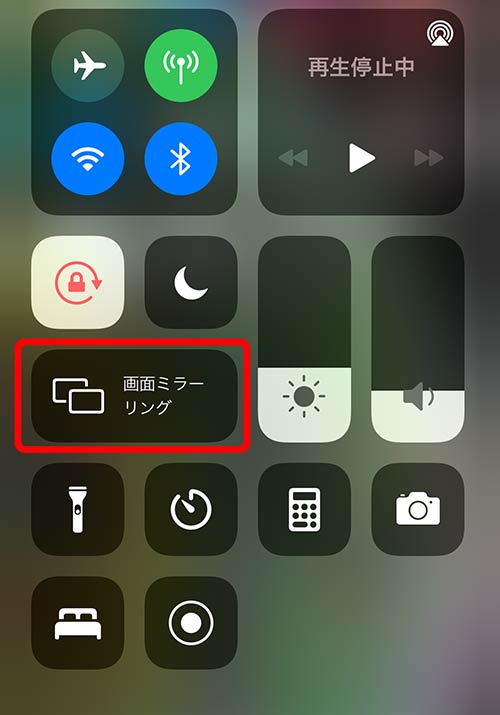
iOS端末における画面録画は、標準機能である「画面収録」を利用します。事前の準備としてコントロールセンターに機能を追加しておけば、わずか数タップで撮影を開始できます。
初回設定の手順はシンプルです。「設定」アプリを開き、「コントロールセンター」を選択後、「コントロールを追加」一覧にある「画面収録」(二重丸のアイコン)の左側の「+」をタップします。これでコントロールセンター内に画面収録ボタンが常駐します。
実際の録画手順は以下の通りです。
1. 画面右上から下方向へスワイプしてコントロールセンターを表示します(ホームボタン搭載機種は画面下部から上へスワイプ)。
2. 画面収録アイコン(丸いアイコン)をタップすると3秒のカウントダウンが始まり、録画がスタートします。
3. 録画中は画面上部のダイナミックアイランドやステータスバーが赤く点灯します。
4. 録画を終了したいときは、赤いステータス表示をタップして「停止」を選択するか、再度コントロールセンターを開いてアイコンをタップします。
保存された動画は「写真」アプリへ自動的に書き出されます。特別なレンダリング待ち時間もほとんどなく、すぐにプレビューや編集を行えます。
【Android版】クイック設定パネルを使ったスクリーンレコード設定手順
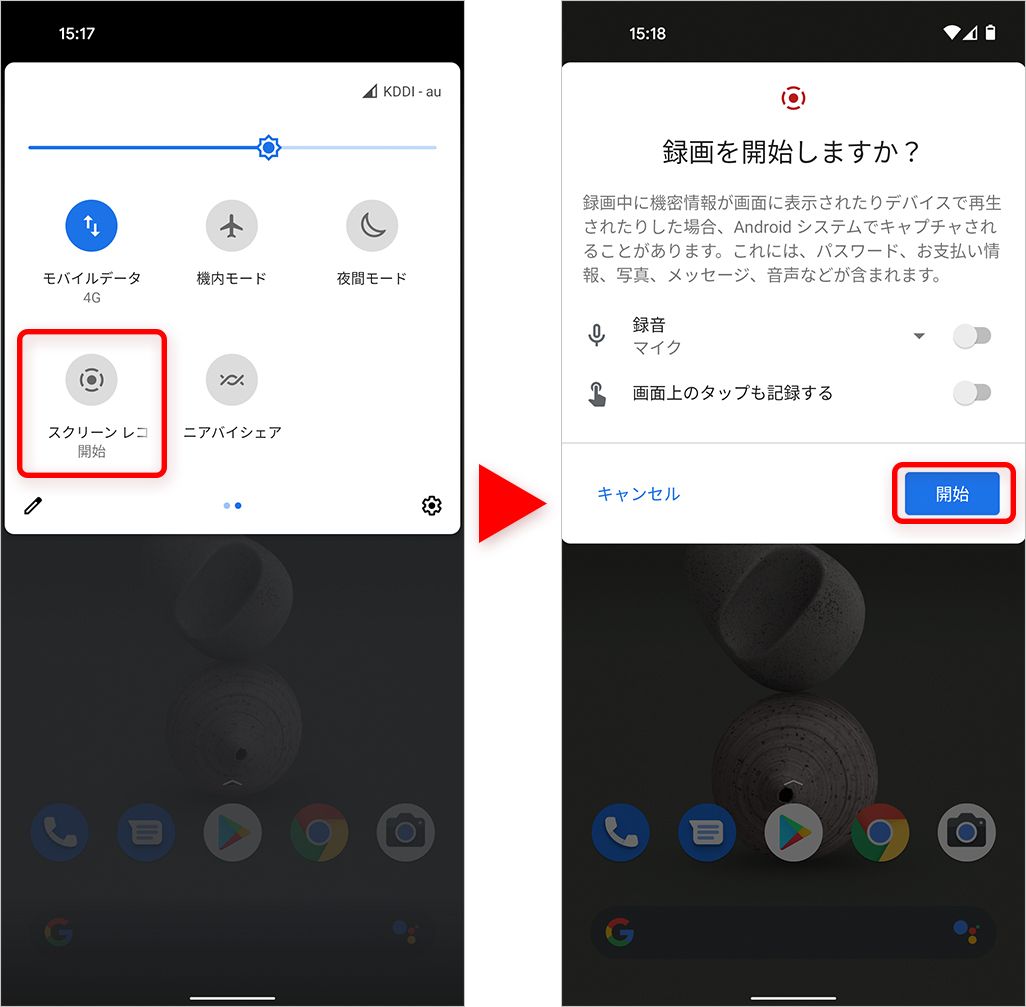
Androidスマートフォンでは、OS標準の「スクリーンレコード」機能を使用します。Galaxy、Pixel、Xperia、AQUOSなど主要メーカーの端末であれば、追加アプリをインストールする必要はありません。
録画の開始は、画面上部から下へ2回スワイプして表示される「クイック設定パネル」から行います。パネル内に「スクリーンレコード」または「画面録画」のタイルが見当たらない場合は、パネル右下の編集アイコン(鉛筆マーク)をタップし、非表示エリアからタイルをドラッグして追加してください。
Androidでの具体的な録画の流れは以下の通りです。
1. クイック設定パネルを開き、「スクリーンレコード」をタップします。
2. 開始前のポップアップ画面で「録音」のオン/オフおよび録音ソース(デバイスの音声/マイク/両方)を選択します。
3. 「画面上のタップを記録する」の有無を選び、「開始」をタップします。
4. 画面上部の通知バーに録画アイコンが表示され、カウントダウン後に録画が始まります。
5. 終了する際は、通知バーを引き下げて「停止」をタップします。
端末によっては高解像度(1080p/4K)やフレームレート(60fps)の指定もクイック設定の詳細から直接カスタマイズ可能です。
「内部音声が入らない・無音になる」原因と解決策
画面録画を行ったユーザーから最も多く寄せられるのが、「ゲーム音や動画の音が入っていない」「自分の声ばかり入ってアプリの音が消えてしまう」という音声トラブルです。この現象には主に3つの原因が存在します。
第一に、iPhoneにおけるマイクオーディオの設定ミスです。iPhoneでアプリ内の音(内部音声のみ)をきれいに録音したい場合、コントロールセンターの画面収録ボタンを「長押し」して表示されるマイクアイコンを「マイク:オフ」に設定しておく必要があります。ここがオンになっていると周囲の環境音や自分の声まで拾ってしまい、逆にオフにすることで純粋な端末内サウンドのみがクリアに収録されます。
第二に、マナーモードや音量ゼロ設定の影響です。一部のAndroid端末や特定のアプリでは、端末自体がサイレントモードになっていると内部音声の記録がミュートされる仕様になっています。録画前に適度なメディア音量を出力状態にしておくのが鉄則です。
第三に、最も見落としがちなのが著作権保護技術(DRM)による制限です。Netflix、Amazonプライム・ビデオ、Hulu、Disney+などの定額制動画配信サービスや、一部の有料ライブ配信アプリは、不正録画を防ぐガードが組み込まれています。これらの画面を録画しようとすると、映像が真っ暗(ブラックアウト)になったり、音声だけが強制的に遮断されたりします。これは端末の不具合ではなく、コンテンツ保護のための正常なシステム挙動です。
「画面録画は相手にバレる?」SNSや通話アプリの噂を徹底検証
「インスタのストーリーやLIVEを録画したら配信者に通知が飛ぶのでは?」「LINEやZoomの通話画面を保存したら相手にバレる?」といった懸念も広がっています。主要なコミュニケーションツールにおける2026年時点の検証結果は以下の通りです。
結論から言えば、大半のSNSや配信サービスにおいて画面録画を行っても相手に通知されることはありません。
・Instagram(インスタグラム):フィード投稿、ストーリーズ、リール、インスタLIVEを録画しても相手側に通知は届きません。ただし、DM内で送られてきた「1回表示の消える写真・動画」を録画・スクショした場合は、相手のチャット画面にスクリーンショット撮影のフラグが表示されます。
・LINE(ライン):トーク画面やLINEビデオ通話を画面録画しても、相手に通知が飛ぶ仕組みはありません。
・TikTok / X(旧Twitter) / YouTube:投稿動画やLIVE配信の画面録画を行っても、クリエイター側に録画者の個別通知が送られることは一切ありません。
・Snapchat(スナップチャット):アプリのプライバシーポリシー上、ストーリーやチャットを画面録画・スクショすると「〇〇が画面録画を撮影しました」と相手へ即座に通知されます。
プライベートなやり取りを保存する際は、相手のプライバシーや規約に配慮しつつ、アプリごとの仕様差を把握しておくことが重要です。
長時間の録画は可能?スマホ画面録画の時間制限とストレージ管理
スマホの標準画面録画機能には、システム上の「〇分まで」といった厳密な時間制限は設定されていません。理論上はバッテリーと空き容量が続く限り録画を継続できます。
しかし、現実には長時間の録画において以下のトラブルが発生しやすくなります。
特に注意すべきはストレージ消費量と本体の発熱です。フルHD・60fpsの高画質設定で録画を続けた場合、1時間でおよそ3GB〜5GB以上の容量を消費します。ストレージの空き容量が逼迫すると、録画データが正常に保存されずにクラッシュするリスクが高まります。
また、重いゲームアプリをプレイしながらの録画はプロセッサに極度の負荷をかけます。本体温度が上昇すると、熱暴走を防ぐためのサーマルスロットリングが働き、録画が強制終了したりフレームレートが極端に落ちてカクついたりする原因になります。長時間の収録を行う際は、画質設定を調整するか、15〜30分程度で一度区切って保存するのが確実です。
さらに高度な編集や配信に!スマホ画面録画の無料おすすめアプリ3選
標準機能でも十分なクオリティが得られますが、「インカメラのワイプ映像を同時に重ねたい」「画面上にリアルタイムでブラシ描画したい」「YouTubeへ直接ライブ配信を行いたい」といった高度な用途には、専用の無料アプリが役立ちます。
1. AZ スクリーンレコーダー(Android向け)
長年支持されている定番アプリ。透かし(ウォーターマーク)なしで高画質録画が可能。ビットレートの細かな指定やインカメラ同時表示、GIF変換など多彩な機能を備えており、実況動画の作成に最適です。
2. XRecorder(InShot製 / iOS・Android対応)
直感的なUIと軽快な動作が特徴の録画アプリ。内部音声録音はもちろん、録画中のペンツールによる書き込みや、録画完了後のトリミング・速度調整といった簡易動画編集まで一本で完結します。
3. Mobizen スクリーンレコーダー(iOS・Android対応)
ゲーム実況者向けの機能が充実したアプリ。ウォーターマークの非表示設定が可能で、オープニング・エンディング動画の挿入やBGMの追加など、動画配信プラットフォームへの投稿を見据えた機能が揃っています。
【スマホ画面録画のやり方】に関するよくある質問(FAQ)
Q1:画面録画中にLINEなどの通知が来たら、そのまま動画に映り込んでしまいますか?
A1:はい、標準設定のままだとポップアップ通知もそのまま録画されます。通知の映り込みを防ぐには、録画を開始する前にスマホを「おやすみモード」または「集中モード(通知オフ)」に設定しておくのが効果的です。
Q2:画面録画のボタンを押しても、保存されずに消えてしまうのはなぜですか?
A2:主な原因は「端末ストレージの空き容量不足」または「一時的なメモリの逼迫」です。不要な写真やアプリを削除して数GB以上の空き容量を確保し、端末を再起動してから再度試してみてください。
Q3:画面録画した動画をそのままSNSに再投稿しても著作権上の問題はありませんか?
A3:他者が権利を持つ音楽、アニメ、有料コンテンツ、他人のライブ配信などを無断でSNS上に転載・公開する行為は著作権侵害に該当する可能性があります。録画データは私的使用の範囲で楽しむか、権利者の規約(ゲーム配信ガイドライン等)を確認した上で取り扱ってください。
まとめ:標準機能を使いこなして快適な画面キャプチャを
最新のスマートフォン環境において、画面録画は特別な技術や有料アプリを必要とせず、誰でも手軽に扱える身近なツールとなりました。iPhoneのコントロールセンター、Androidのクイック設定パネルの使い方さえマスターしておけば、ビジネスの操作説明からエンタメの記録まで幅広く活躍します。
音声が入らないトラブルに直面した際は、マイク設定とDRM制限の有無を確認すること。そして長時間の撮影時はストレージ残量と発熱に気を配ることが、失敗しないための鍵です。端末の機能をフル活用し、スマートな動画キャプチャを活用してみてください。 (出典: スマホ 画面 録画 やり方(Yahoo!ニュース))
最新のトレンドや話題のニュースをわかりやすく解説するWebライターです。読者の皆様に役立つ情報を日々お届けしています。
