Excel保存し忘れも復元可能!消えたデータを即復活させる裏ワザ
何時間もかけて作り込んだ集計表や資料を、誤って「保存しない」をクリックして閉じてしまった瞬間、全身の血の気が引くようなショックを覚えた経験は誰にでもあるはずです。突然のPCフリーズや電源断による強制終了で、作業中のデータが丸ごと消えて頭を抱えるトラブルも現場では日常茶飯事と言えます。
ですが、諦めてゼロからやり直す必要はありません。最新のMicrosoft 365やExcelには幾重ものバックアップ機能と一時キャッシュの退避システムが組み込まれており、正しいアプローチを取れば「未保存のまま終了させたファイル」でも驚くほど高い確率で元通りに復活できます。いざという時に役立つレスキュー手順を整理しました。
📌 【この記事の重要ポイントまとめ】
- 要点1:「保存せずに終了」をクリックした場合でも、Excel標準機能の「未保存のブックの回復」から即座に救出できるケースが多い
- 要点2:Windows 11の隠しフォルダに眠る「一時ファイル」やOneDriveの「バージョン履歴」を辿れば、上書き後でも過去データへロールバック可能
- 要点3:データ消失直後は新規作成やPCの再起動を極力控え、キャッシュが上書きされる前に自動回復ファイルを抽出することが鉄則
【救済策①】「保存せずに閉じた」絶望的な状態から復活させる決定的な手順
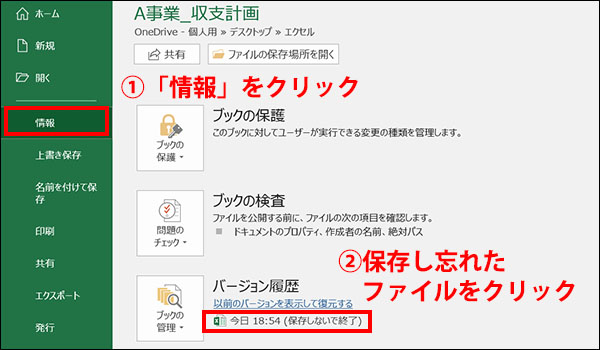
ダイアログで「保存しない」を選択して閉じてしまった場合、多くの人は「完全に消えた」と思い込みがちです。しかしExcelは、作業中のデータをバックグラウンドで一定時間ごとにキャッシュとして保持しています。まずは基本となる標準の復旧ルートを実行してください。
新規でExcelの空白のブックを開き、画面左上の「ファイル」メニューから「情報」を選択します。中央に表示される「ブックの管理」をクリックすると、ドロップダウンメニューに「未保存のブックの回復」という項目が現れます。
ここをクリックすると、保存されずに破棄されたキャッシュファイル(拡張子 .asd または .xlsb 形式の一時ファイル)が格納された専用フォルダが一発で開きます。該当する日時のファイルを選択して「開く」を押し、画面上部に現れる「名前を付けて保存」バーから任意の場所に別名保存すれば作業は完了です。
【救済策②】Windows 11対応!Excelの自動回復場所とOffice一時ファイルの特定
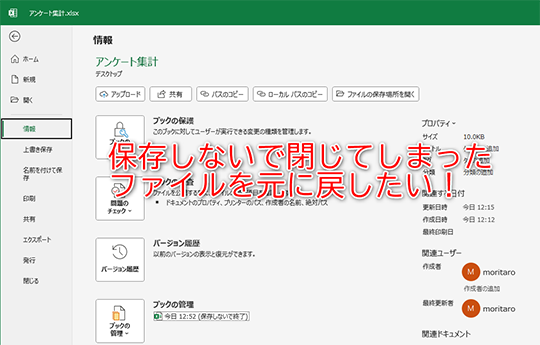
前述のメニューから目的のファイルが見当たらない場合や、Excel本体が開かなくなった場合は、Windows 11のエクスプローラーから直接キャッシュフォルダへアクセスします。Officeの一時ファイルは通常、ユーザーフォルダ内の不可視領域に退避されています。
キーボードの「Windowsキー + R」を押し、「ファイル名を指定して実行」ダイアログに以下のパスを入力してEnterキーを押してください。
%APPDATA%\Microsoft\Excel
上記フォルダ内、あるいは%LOCALAPPDATA%\Microsoft\Office\UnsavedFilesの中に、編集途中のデータが格納されています。ファイル名が文字列の羅列になっていたり、拡張子が「.tmp」になっていたりする場合でも、更新日時を手がかりに対象を絞り込みます。
拡張子が「.tmp」の一時ファイルを発見した場合は、ファイルをデスクトップ等にコピーした上で、拡張子を「.xlsx」に手動で書き換えることで、破損していなければそのままExcelで開く裏ワザが有効です。
【救済策③】上書き保存してしまった場合の復元テクニックとバージョン履歴
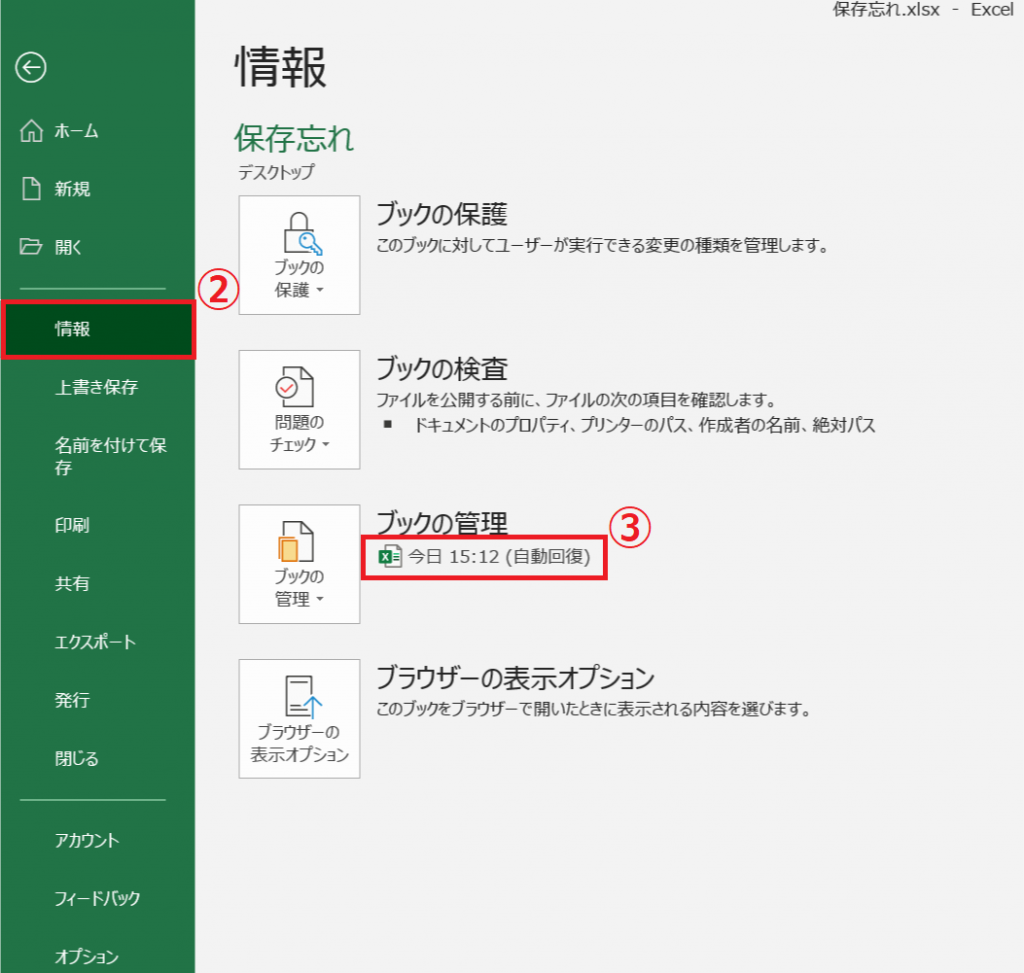
「保存し忘れ」と並んで多いトラブルが、誤って不要な編集内容で「上書き保存」してしまい、過去の重要な計算式や数値を消去してしまうケースです。この場合も諦めるのは早計です。
保存先がOneDriveやSharePointなどのクラウドストレージである場合、マイクロソフトの堅牢な履歴管理が威力を発揮します。Excelでファイルを開いた状態でタイトルバーのファイル名をクリックし、「バージョン履歴」を選択してください。画面右側に過去の保存ポイントがタイムライン形式で一覧表示され、ワンクリックで任意の過去バージョンを閲覧・復元できます。
ローカルディスク(PC内部)に保存しているファイルの場合は、エクスプローラー上で該当ファイルを右クリックし、「プロパティ」>「以前のバージョン」タブを確認します。Windows 11のファイル履歴機能やシステムの復元ポイントが有効になっていれば、上書き前のスナップショットからデータを引き戻すことが可能です。
【突然のクラッシュ】強制終了時にエクセルデータを確実に救出する方法
停電やPCのフリーズ、Excelの突然の強制終了に遭遇した直後は、焦って何度もアプリを再起動したりPCを強制終了したりせず、冷静に対処する必要があります。
Excelを再度起動すると、通常は画面左側に「ドキュメントの回復」という専用パネルが自動表示されます。ここには、クラッシュ直前に自動バックアップされたファイルの候補が複数並びます。更新時刻が最も新しいものを選択し、内容を確認した上で即座に別名保存を行ってください。
もしサイドバーが表示されない場合は、事前設定されている「自動回復用ファイルの場所」を手動で確認します。「ファイル」>「オプション」>「保存」を開くと、「自動回復用ファイルの場所」というパスが記載されています。そのディレクトリをエクスプローラーで開くことで、クラッシュ直前のファイルが「.xar」や特殊な拡張子で残されているケースが多々あります。
【Macユーザー必見】macOS版Excelで保存し忘れた場合の対処法
Mac環境(macOS)でExcelを利用している場合、Windowsとはフォルダ構成が大きく異なるため、専用の捜索手順が求められます。
Finderを開き、メニューバーの「移動」>「フォルダへ移動」を選択後、以下のパスを入力します。
~/Library/Containers/com.microsoft.Excel/Data/Library/Application Support/Microsoft/AutoRecovery
このAutoRecoveryフォルダ内に、未保存の作業データが「AutoRecovery save of ○○」という名称で退避されている場合があります。ファイルが見つかったら、ダブルクリックで開くか、拡張子を確認してデスクトップへ移動させてからExcelで読み込みを行ってください。また、Time Machine(タイムマシン)を設定している環境であれば、数十分前のスナップショットから過去ファイルを丸ごと引き戻すのも極めて有効な選択肢です。
【完全消失の最終手段】ゴミ箱にもない場合に検討すべきデータ復元ソフトの選び方
フォルダ内を探しても見つからず、ゴミ箱を空にしてしまったなど、OSの標準機能では手掛かりが完全に途絶えた場合は、ストレージの痕跡からデータをサルベージするデータ復元ソフトの活用が視野に入ります。
ファイルが削除されても、ドライブ上には「削除フラグ」が立っただけで、実際のデータブロックは新しいデータで上書きされるまで物理的に残存しています。そのため、「消えたと気づいた瞬間から、新しいファイルの保存や大容量のダウンロードを一切行わない」ことが復元の成否を分けます。
復元ソフトを選定する際は、Officeファイルのシグネチャスキャン(ファイル構造解析)に強く、復元前にプレビュー確認ができる信頼性の高いツールを選んでください。ただし、SSDを搭載した最新PCでは「TRIM機能」によって削除データが即座に消去されるケースもあるため、過度な過信は禁物であり、スピード勝負となります。
【Excelの保存し忘れ復元】に関するよくある質問(FAQ)
Q1:新規作成して一度もファイル名を付けて保存していなかったデータでも復元できますか?
A1:はい、復元できる可能性は十分にあります。「ファイル」>「情報」>「ブックの管理」>「未保存のブックの回復」を確認してください。一度も保存していない新規ブックであっても、Excelの「自動回復用データ」が有効になっていれば、UnsavedFilesフォルダ内に一時キャッシュとして保護されています。
Q2:保存し忘れを防ぐために、自動保存の間隔を短く設定変更できますか?
A2:可能です。Excelの「ファイル」>「オプション」>「保存」を開き、「次の間隔で自動回復用データを保存する」のチェックを確認します。初期設定では10分になっていることが多いですが、これを「1分」または「2分」に変更しておくことで、万が一のクラッシュ時のデータ損失リスクを最小限に抑えられます。
Q3:Excelのバックアップファイル(.xlk)とは何ですか?自動で作成されますか?
A3:ブックごとに「バックアップファイルを作成する」設定を有効にしている場合に生成される救済ファイルです。「名前を付けて保存」画面の「ツール」>「全般オプション」で「バックアップファイルを作成する」にチェックを入れておくと、保存するたびに直前の状態が「〜のバックアップ.xlk」として同じフォルダに自動生成されます。
まとめ:トラブル時に焦らずデータを復元するための心得と事前設定
長時間の作業が一瞬で無に帰したように思える状況でも、Excel内部のキャッシュ機構やOSの一時フォルダを順を追って確認していけば、大半のデータは救出可能です。パニックになってPCを再起動したり、新規ファイルを次々と作成してディスクを上書きしたりする行為が最も復元率を下げてしまうため、まずは冷静に一時ファイルの探索を行ってください。
トラブルを無事に乗り越えた後は、自動回復の間隔を最短(1分)に見直し、日常的な作業ファイルをOneDriveなどのクラウド同期フォルダへ配置しておくことをおすすめします。自動保存が常時オンの環境を整えておくことこそが、予期せぬトラブルから貴重な作業時間を守る最善の防衛策となります。 (出典: excel 保存 し 忘れ 復元(Yahoo!ニュース))
Webメディアの編集およびコンテンツ作成に従事。正確で質の高い情報発信を心掛けています。
